Sincronizar claves a empresa socia
Esta función permite copiar el catálogo de artículos de la empresa actualmente logueada hacia una empresa socia. El sistema sincroniza nombre, categoría, familia, línea, departamento, marca, modelo y todos los demás campos del artículo. Si el artículo ya existe en el destino (misma clave), sus datos se actualizan; si no existe, se inserta como nuevo. También crea automáticamente el registro de existencia en cada almacén seleccionado.
-
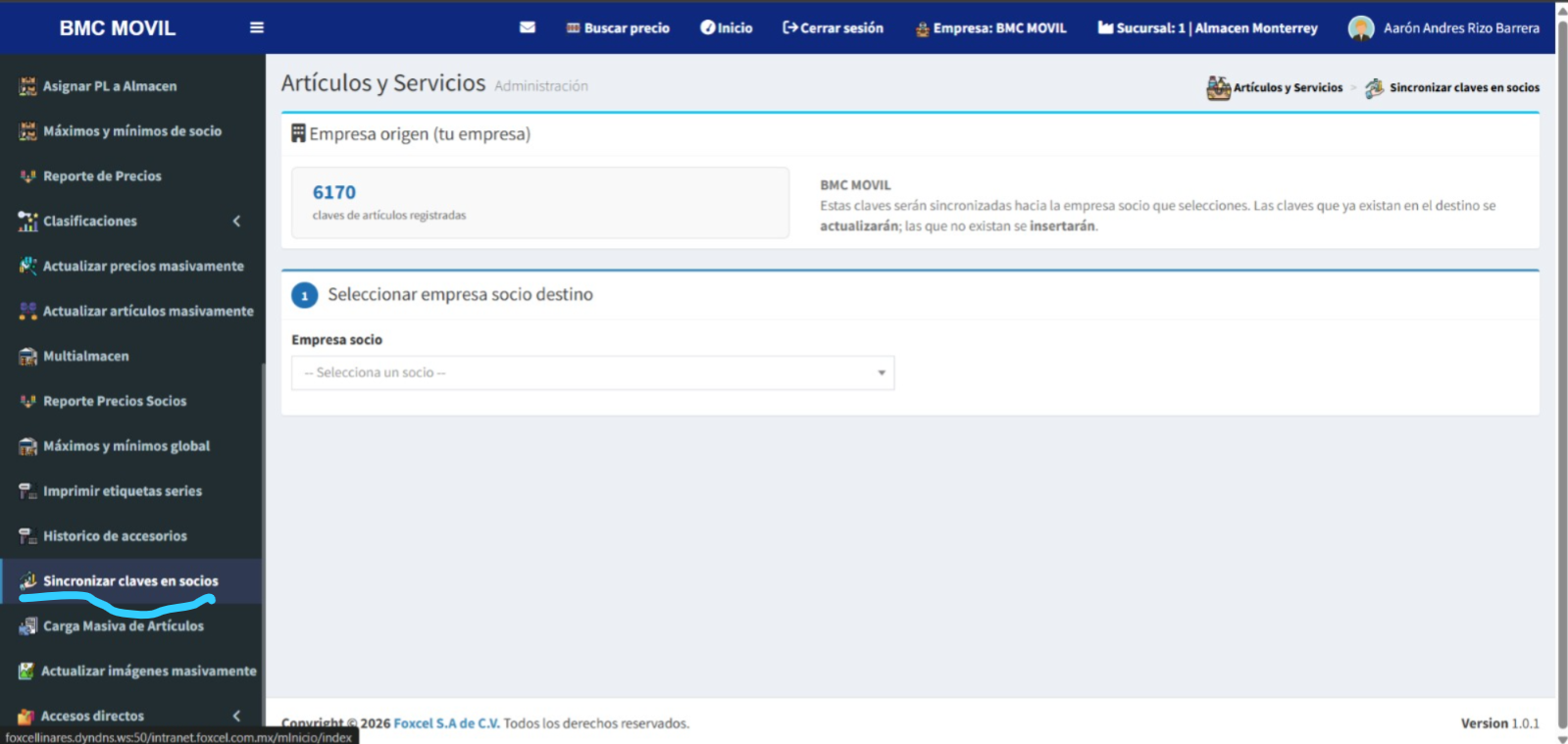
Ingresa a Inventario → Artículos y Servicios → Sincronizar Claves.
-
En la parte superior verás un resumen de la empresa origen (la empresa con la que estás logueado) y el total de claves que tiene registradas.

-
En el Paso 1, selecciona la empresa socia destino del listado desplegable. Solo se muestran empresas socias activas distintas a la tuya.

-
En el Paso 2, elige si quieres sincronizar a todos los almacenes de la empresa destino o solo a almacenes específicos. Si eliges específicos, aparecerán checkboxes con los almacenes disponibles.
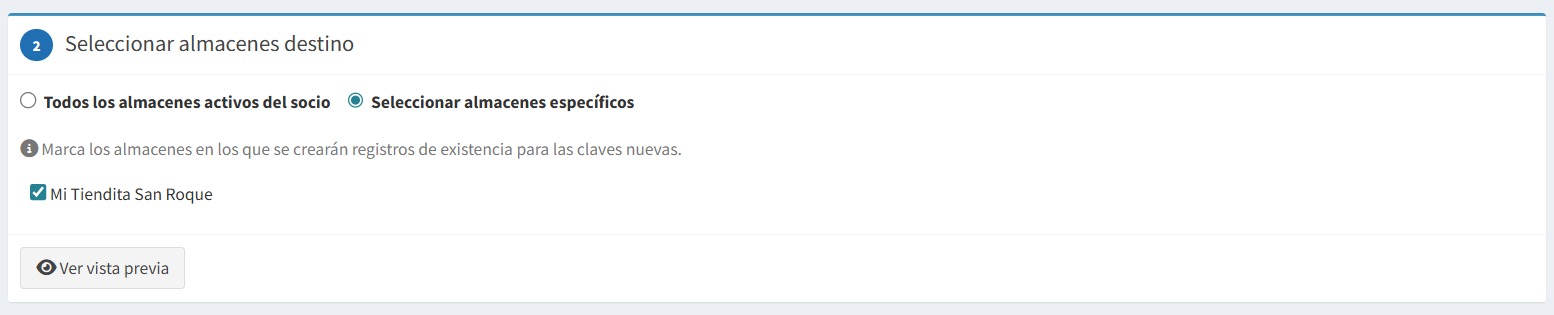 NotaSi la empresa destino no tiene almacenes activos, no podrás continuar.
 -
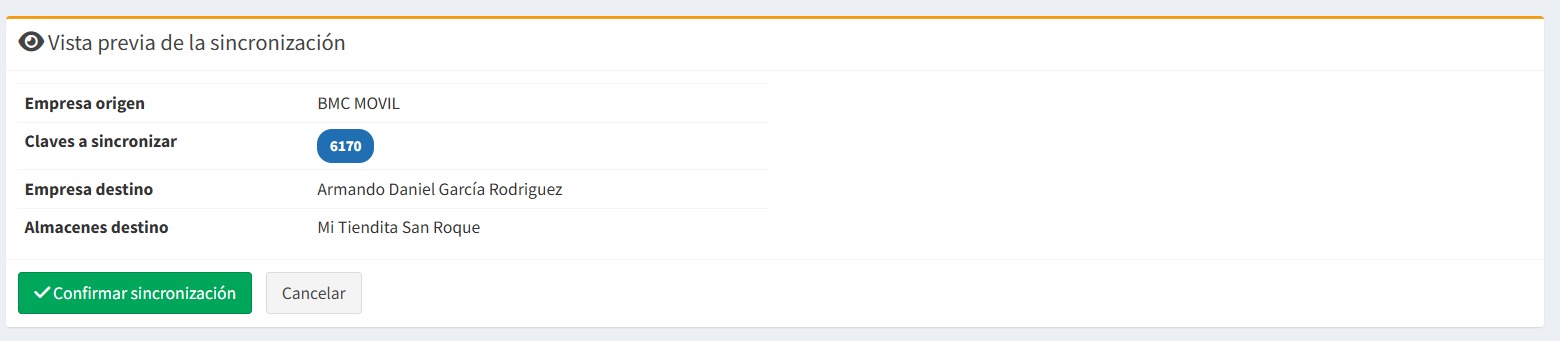
Haz clic en Ver vista previa. El sistema mostrará un resumen con el nombre del socio, los almacenes seleccionados y el total de claves a procesar, sin realizar ningún cambio todavía.
-
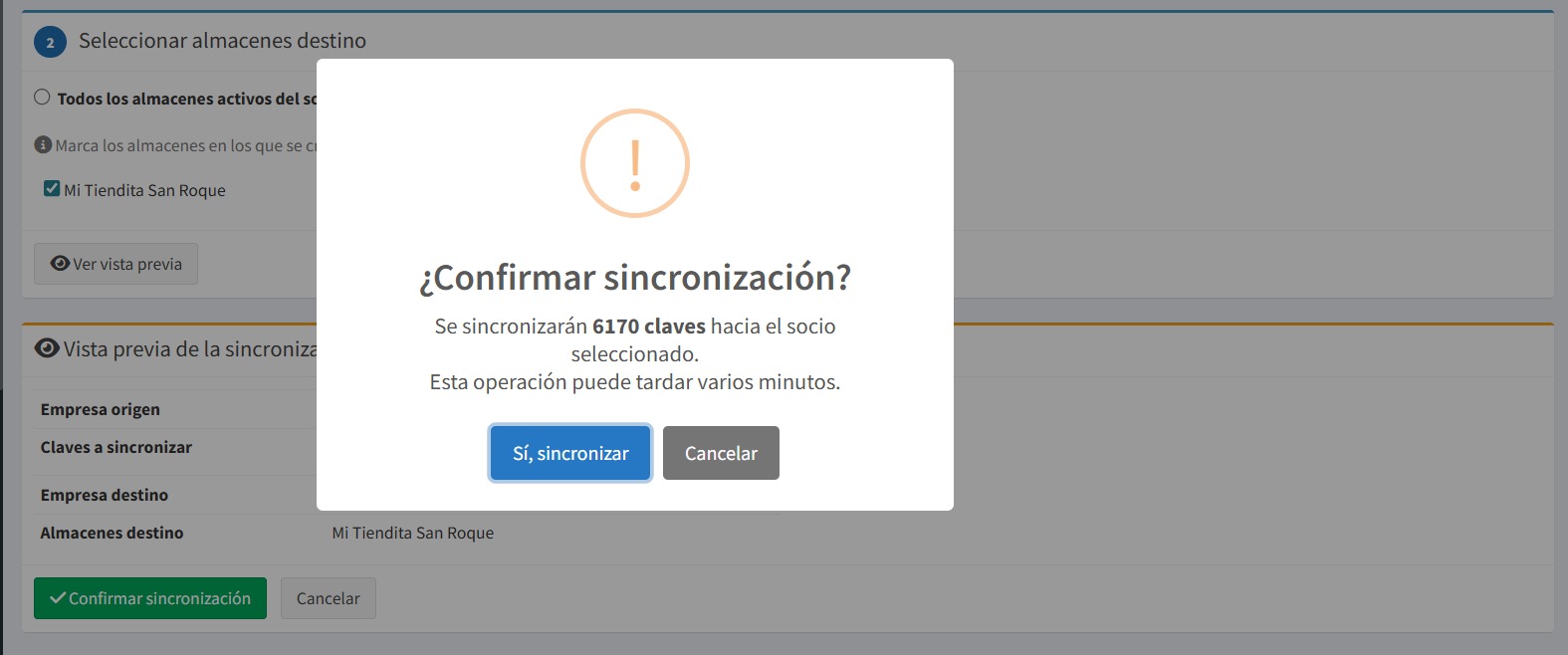
Si todo es correcto, haz clic en Confirmar sincronización y acepta el mensaje de confirmación. El proceso puede tardar algunos segundos dependiendo del volumen de artículos.
-
Al finalizar, el sistema muestra un resumen de resultados con tres contadores: artículos insertados (nuevos), artículos actualizados y existencias de almacén creadas.

Importante
La sincronización sobrescribe los datos del artículo en la empresa destino (nombre, precios, catálogos, etc.). Si el socio ha modificado manualmente algún campo de un artículo, esos cambios serán reemplazados. Los catálogos que no existan en el destino (categorías, familias, marcas, etc.) se crean automáticamente usando la misma clave del origen.
¿Te resultó útil este artículo?